الرئيسية
أخبارعاجلة
رياضة
- أخبار الرياضة الإماراتية والعربية والعالمية
- أخبار الرياضة والرياضيين
- فيديو اخبار الرياضة
- نجوم الملاعب
- أخبار الرياضة
- ملاعب
- بطولات
- أندية الإمارات
- حوارات وتقارير
- رياضة عربية
- رياضة عالمية
- موجب
- سالب
- مباريات ونتائج
- كرة الطائرة
- كرة اليد
- كرة السلة
- رمي
- قفز
- الجري
- تنس
- سيارات
- غولف
- سباق الخيل
- مصارعة
- جمباز
- أخبار المنتخبات
- تحقيقات
- مدونات
- جمباز
ثقافة
إقتصاد
فن وموسيقى
أزياء
صحة وتغذية
سياحة وسفر
ديكور
آخر تحديث 17:33:41 بتوقيت أبوظبي



آخر تحديث 17:33:41 بتوقيت أبوظبي


نصائح لتسريع الجهاز علي ويندوز 7


واشنطن_وكالات
بصرف النظر عن مدى سرعة أجهزة الكمبيوتر الجديدة، فقد تصبح بطيئة بمرور الوقت وخاصة بعد تثبيت عشرات البرامج، وتحميله ببرامج الحماية من الفيروسات والحماية من برامج التجسس وتنزيل كميات لا حصر لها من الملفات من إنترنت. قد يحدث هذا البطء بشكل تدريجي إلى أن تلاحظ أنخفاض كبير في أداء الحاسب. وإليك بعض الخطوات التي يمكن لمستخدمي أنظمة تشغيل ويندوز 7 تنفيذها لتحسين أداء الحاسب. أول ما يمكن استخدامه هو "مستكشف أخطاء الأداء ومصلحها"، والذي يمكنه العثور على المشاكل وإصلاحها تلقائياً. يقوم "مستكشف أخطاء الأداء ومصلحها" بالتحقق من المشكلات التي قد تتسبب في إبطاء سرعة أداء جهاز الكمبيوتر، مثل عدد الأشخاص المسجل دخولهم إلى الكمبيوتر حالياً وما إذا كان هناك العديد من البرامج قيد التشغيل في الوقت نفسه. قم بتشغيل وظيفة "مستكشف أخطاء الأداء ومصلحها" بالضغط علي مفتاح "ابدأ" ثم اختر لوحة التحكم. في مربع البحث، اكتب مستكشف الأخطاء ومصلحها ثم اضغط علي أمر استكشاف الأخطاء وإصلاحها. في خيارات النظام والأمان اضغط علي كلمة "البحث عن المشاكل المتعلقة بالأداء". حذف البرامج غير المستخدمة على الإطلاق تقوم العديد من الشركات المصنّعة للكمبيوتر بتزويد أجهزة الكمبيوتر الجديدة ببرامج متعددة تتضمن نسخاً تجريبية وإصدارات محدودة من البرامج التي ترغب شركات البرمجيات في تجربتك لها، وعند الاقتناع بفائدتها، تقوم بالدفع للترقية إلى الإصدارات الكاملة أو الإصدارات الأحدث. وإذا قررت عدم احتياجك لتلك البرامج، فإن الاحتفاظ بها على جهاز الكمبيوتر قد يؤدي إلى إبطاءه بسبب استخدامها مساحة من الذاكرة ومساحة على القرص وقوة المعالجة. لذا من الأفضل إلغاء تثبيت البرامج التي لا تنوي استخدامها. قد يحتوي جهازك على برامج تم تثبيتها من قِبل الشركة المصنعة حتى وإن كان قديماً، ولم تلاحظها من قبل أو قد نسيتها. لا يزال هناك وقت لإزالة هذه البرامج والتخلص من الفوضى وإهدار موارد النظام. ربما فكرت في إنك قد تستخدم هذه البرامج يوماً ما، ولكنك لم تستخدمها مطلقاً. قم بإلغاء تثبيتها وثم انظر ما إذا كان جهاز الكمبيوتر يعمل بشكل أسرع. تحديد عدد البرامج التي يتم فتحها عند بدء التشغيل تم تصميم العديد من البرامج بحيث تبدأ تلقائيًا عند بدء تشغيل الويندوز حيث يتم فتحها في الخلفية حيث لا يمكنك رؤيتها أثناء التشغيل، ولذلك لتكون جاهزة عندما تطلب فتحها، ويعتبر ذلك مفيداً بالنسبة للبرامج التي تستخدمها كثيراً، أما بالنسبة للبرامج التي نادراً ما تستخدمها أو لا تستخدمها مطلقًا، فيؤدي ذلك إلى استهلاك الذاكرة وإبطاء الوقت الذي يستغرقه الويندوز للانتهاء من بدء التشغيل. قرر بنفسك ما إذا كنت تريد فتح برنامج أثناء بدء التشغيل قد لا تظهر بعض البرامج التي يتم فتحها تلقائياً عند بدء التشغيل، وتعتبر أداة "التشغيل التلقائي للويندوز" أداة مجانية يمكنك تنزيلها من موقع مايكروسوفت على الانترنت، وتقوم بعرض كافة البرامج والعمليات التي يتم تشغيلها عندما بدء تشغيل النظام. ويمكنك إيقاف التشغيل التلقائي لأحد البرامج عند بدء تشغيل الويندوز من خلال فتح برنامج التشغيل التلقائي للويندوز ثم إلغاء تحديد خانة الاختيار المجاورة لاسم البرنامج الذي ترغب في إيقاف تشغيله. إلغاء تجزئة وحدة التخزين الرئيسية تؤدي التجزئة إلى جعل وحدة التخزين تقوم بعمل إضافي مما يؤدي إلى إبطاء سرعة جهاز الكمبيوتر. تعمل أداة "إلغاء تجزئة القرص الثابت" على إعادة ترتيب البيانات المجزأة بحيث يعمل القرص الثابت بكفاءةٍ أكثر. يتم تشغيل أداة "إلغاء تجزئة القرص الثابت" حسب جدولٍ زمني تحدده بنفسك، كما يمكنك إلغاء تجزئة وحدة التخزين الرئيسية يدوياً. تنظيف وحدة التخزين الرئيسية تستهلك الملفات غير الضرورية على وحدة التخزين الرئيسية مساحة من القرص مما يؤدي إلى إبطاء سرعة جهاز الكمبيوتر. يقوم "تنظيف القرص" بإزالة الملفات المؤقتة وإفراغ "سلة المحذوفات" وإزالة العديد من ملفات النظام والعناصر الأخرى التي لم تعد في حاجة إليها. تشغيل أقل عدد من البرامج في وقت واحد إذا كنت من مستخدمي جهاز الكمبيوتر الذين يهوون تشغيل الكثير من البرامج ونوافذ المستعرض في وقتٍ واحد، وفي الوقت نفسه يقومون بإرسال رسائل فورية إلى أصدقائهم، فلا تندهش إذا ما تعطل جهاز الكمبيوتر لديك. كما يؤدي أيضاً إبقاء الكثير من رسائل البريد الإلكتروني مفتوحة إلى استهلاك الذاكرة. إذا وجدت الكمبيوتر لديك يعمل ببطء، فعليك أن تسأل نفسك عما إذا كنت تريد حقاً إبقاء كافة هذه البرامج والنوافذ مفتوحة في وقتٍ واحد. وتأكد من تشغيل برنامج واحد فقط للحماية من الفيروسات حيث يؤدي تشغيل أكثر من برنامج حماية من الفيروسات إلى إبطاء سرعة الكمبيوتر. وفي حالة فتح أكثر من برنامج للحماية من الفيروسات، يقوم "مركز الصيانة" بإعلامك ومساعدتك في تصحيح المشكلة. إيقاف تشغيل التأثيرات المرئية إذا لاحظت بطء في أداء الويندوز، فيمكنك زيادة سرعته من خلال إيقاف عمل بعض التأثيرات المرئية. أما إذا كان جهاز الكمبيوتر الخاص بك يعمل بسرعة كافية فلست مضطراً لإيقاف تلك الخاصة ولكن إذا كانت قوته بالكاد تكفي لنظام التشغيل ويندوز 7 فمن المفيد التغاضي عن التأثيرات المرئية. يمكنك اختيار التأثيرات المرئية التي سيتم إيقاف تشغيلها، واحدة تلو الأخرى، أو يمكنك السماح للويندوز بالاختيار لك. يمكنك التحكم في 20 تأثيراً مرئياً، مثل العرض الشفاف وطريقة فتح القوائم وإغلاقها وعرض الظلال أو عدم عرضها. ولضبط كافة التأثيرات المرئية للوصول إلى الأداء الأمثل اتبع الخطوات التالية افتح "معلومات الأداء والأدوات" بالضغط علي مفتاح "ابدأ" ثم النقر فوق لوحة التحكم. في مربع البحث، اكتب معلومات الأداء والأدوات ثم من قائمة النتائج، واضغط علي معلومات الأداء والأدوات. اضغط علي أمر ضبط التأثيرات المرئية. إذا تم مطالبتك بإدخال كلمة مرور مسئول أو تأكيدها، اكتب كلمة المرور أو قم بتأكيدها. اضغط علي مفتاح "التأثيرات المرئية" Visual effects ، ثم اضغط أمر الضبط للحصول على أفضل أداء. إعادة التشغيل بانتظام ينصح بإعادة تشغيل الكمبيوتر مرة واحدة على الأقل أسبوعياً، وخاصة إذا كنت تستخدمه كثيراً. تُعد عملية إعادة تشغيل الكمبيوتر طريقة جيدة لتنظيف الذاكرة والتأكد من إيقاف تشغيل أية عمليات أو خدمات غير مناسبة. يؤدي إعادة التشغيل إلى إغلاق كافة البرامج المفتوحة على الجهاز، ولا يشمل ذلك البرامج التي تراها مفتوحة على شريط المهام، بل يشمل الكثير من الخدمات التي قد تم تشغيلها بواسطة برامج مختلفة ولم يتم إيقافها مطلقاً. تؤدي إعادة التشغيل إلى إصلاح مشكلات الأداء الغامضة عندما يصعب تحديد سببها بدقة. في حالة فتح العديد من البرامج ورسائل البريد الإلكتروني ومواقع ويب معتقداً صعوبة إعادة التشغيل، فربما يكون ذلك إشارة لضرورة إعادة تشغيل الكمبيوتر. فكلما زادت الأشياء المفتوحة وكلما زادت مدة تشغيلها، كلما زادت فرص تعطل الكمبيوتر وتشغيله بذاكرة منخفضة. التحقق من وجود فيروسات وبرامج تجسس إذا كان جهاز الكمبيوتر يعمل ببطء، فمن المحتمل أن يكون قد تمت إصابته بفيروس أو ببرنامج تجسس. فالبطء غير المعتاد في أداء الكمبيوتر من الأعراض الشائعة لإصابة الجهاز بفيروس. وتوجد إشارات أخرى تشمل رسائل غير متوقعة منبثقة على جهاز الكمبيوتر، أو بدء التشغيل التلقائي للبرامج أو سماع صوت القرص الثابت يعمل باستمرار. وعليك بالتحقق من وجود برامج تجسس باستخدام برنامجWindows Defender أو أي برامج أخرى للحماية من برامج التجسس. وتعتبر أفضل طريقة للتعامل مع الفيروسات هي منعها في المقام الأول. احرص دائماً على تشغيل برنامج حماية من الفيروسات وتحديثه باستمرار. وعلى أية حال، فمن المحتمل إصابة الجهاز، حتى بعد اتخاذ تلك الاحتياطات. فحص سرعة جهاز الكمبيوتر يوفر الويندوز طريقة لفحص سرعة الكمبيوتر وتقييمها باستخدام أداة تسمى "فهرس استخدام الويندوز"، وتقوم هذه الأداة بتقييم أداء الحاسب استناداً إلى خمسة مكونات أساسية وتحديد عدد نقاط لكل مكون، فإذا كان تقييم الكمبيوتر أقل من 2 أو 3، فربما قد حان الوقت للتفكير في شراء جهاز جديد، بناءً على المهام التي تريد القيام بها باستخدام الجهاز.


- الجمعة ,19 كانون الثاني / يناير GMT 02:54 2024 بلاى ستيشن تؤجل طرح 6 ألعاب جديدة بعد مخاوف من جودتها
- الإثنين ,04 تشرين الأول / أكتوبر GMT 01:45 2021 أداة لسرقة حسابات منصات الألعاب الشهيرة عبر الإنترنت

GMT 22:05 2024 الأربعاء ,14 شباط / فبراير
تسريبات تكشف عن بعض مواصفات منصة Nintendo القادمة
GMT 18:59 2024 الإثنين ,05 شباط / فبراير
طرح نسخة جديدة من لعبة Until Dawn للكمبيوتر وPS5
GMT 19:27 2024 الجمعة ,02 شباط / فبراير
إصدار لعبة الحركة المستقبلية Stellar Blade فى 26 أبريلGMT 02:54 2024 الجمعة ,19 كانون الثاني / يناير
بلاى ستيشن تؤجل طرح 6 ألعاب جديدة بعد مخاوف من جودتها
GMT 02:52 2024 الجمعة ,19 كانون الثاني / يناير
تسريب مواصفات بلاى ستيشن 5 Pro المقبل لعشاق الألعابGMT 02:38 2022 الأربعاء ,15 حزيران / يونيو
"مايكروسوفت" تكشف مشهد الألعاب الإلكترونية المقبل
GMT 01:45 2021 الإثنين ,04 تشرين الأول / أكتوبر
أداة لسرقة حسابات منصات الألعاب الشهيرة عبر الإنترنت
GMT 20:57 2021 الأربعاء ,01 أيلول / سبتمبر
بعد نجاح PUBG مطورو اللعبة يتجهون لإنتاج فني ضخمترامب يكشف السبب وراء صفقة "الديزل والعقوبات" مع روسيا
واشنطن ـ صوت الإمارات
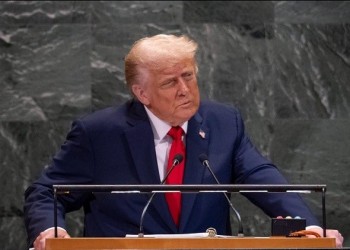
صرح الرئيس الأمريكي دونالد ترامب بأنه أبرم اتفاقاً مع روسيا بشأن تصدير الديزل، وأرجأ فرض عقوبات إضافية؛ وذلك لأنه لا يرغب في دفع فلاديمير بوتين للابتعاد عن محادثات السلام مع أوكرانيا. وفي الوقت ذاته، اتهم ترامب ال...المزيدمنى زكي تتحدث عن نضج خياراتها الفنية وتجربتها مع فقدان سبعة أطفال ورسالتها لغادة عبد الرازق

القاهرة - صوت الإمارات
تحدثت الفنانة منى زكي عن عدد من التفاصيل الشخصية والمهنية والإنسانية في حياتها خلال حوار صحفي على هامش فعاليات الدورة التاسعة لمهرجان الجونة السينمائي، مؤكدة أن حصولها على جائزة الإنجاز الإبداعي لا يعني نهاية مسي...المزيدواشنطن تحظر على الوكالات الحكومية استخدام "ديب سيك" الصيني
واشنطن ـ صوت الإمارات
حظرت إدارة الرئيس الأمريكي دونالد ترمب، على الوكالات المدنية التابعة للحكومة استخدام منتجات أو خدمات شركة "ديب سيك" (DeepSeek) الصينية الناشئة في مجال الذكاء الاصطناعي، التي تشكل نماذجها مفتوحة الأوزان والأقل تكÙ...المزيدعبير بلال شرارة توقّع إصدارها الشعري «انقلاب على ميّت» في معرض بيروت للكتاب

بيروت – أحمد الحاج
ضمن فعاليات معرض بيروت العربي الدولي للكتاب في دورته السابعة والستين، وقّعت الشاعرة والإعلامية الدكتورة عبير بلال شرارة إصدارها الشعري الجديد بعنوان «انقلاب على ميّت»، الصادر عن دار المؤلف، وذلك بحضور نخبة ...المزيدمحمد صلاح يرد بقوة على بشكتاش في الملعب ويقود طرابزون سبور لانتصار مثير
إسطنبول - صوت الإمارات
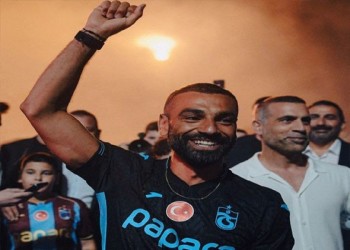
لم ينكث رئيس بشكتاش سردال أدالي بعهده فحسب حين أعلن في الصيف التراجع عن ضم محمد صلاح بحجة العمولة المرتفعة، بل زاد الطين بلة بتأكيد تفضيل مدربه الإيطالي إيطاليانو للخدمات الصربية عبر دوسان فلاهوفيتش. غير أن رد الفر...المزيدذياب بن محمد بن زايد يشهد انطلاق قمة مستقبل الصحة في أبوظبي 2026
أبوظبي - صوت الإمارات
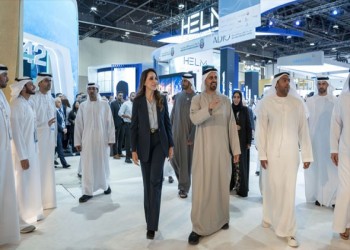
شهد الشيخ ذياب بن محمد بن زايد آل نهيان، نائب رئيس ديوان الرئاسة للشؤون التنموية وأسر الشهداء، يرافقه الشيخ شخبوط بن نهيان آل نهيان، وزير دولة، انطلاق فعاليات «قمة مستقبل الصحة في أبوظبي» 2026، التي تنظمها دائر...المزيدالأسود يحافظ على مكانته والفخامة ترافق الحاضرات في الجونة

القاهرة - صوت الإمارات
واصلت نجمات الفن والسينما منافسة الأناقة في ثاني أيام فعاليات مهرجان الجونة السينمائي عام 2026 حيث برزت إطلالات سهرة راقية وأخرى صباحية ناعمة بين السجادة الحمراء والجلسات الحوارية واستمر اللون الأسود في فرض سيطرته على اختيارات النجمات ليعكس الفخامة والرقي إلى جانب ظهور لافت للألوان النارية والأزرق الشاحب والأبيض. بدت النجمة يسرا في كامل أناقتها بثوب أسود طويل للقماش المجعد من تصميم ليث معلوف بفتحة V Neck وأكمام قصيرة بارزة الأكتاف مع فتحة أمامية عالية ونسقت معه بروشا ذهبيا كبيرا وقفازا جلديا وجوارب دانتيل بينما خطفت إلهام شاهين الأنظار بجمبسوت أسود بأرجل واسعة وأكمام مفتوحة تنسدل كالأوشحة مع ياقة كريستالية عالية مطرزة وتألقت أمينة خليل بطقم دانتيل أسود مزين بالورود ومبطن بالقماش الأحمر يتكون من كورسيه بياقة هالتر وتنورة مÙ...المزيدGMT 22:23 2026 الأربعاء ,21 تشرين الأول / أكتوبر
الرئيس الأميركي يهاجم مراسل صحيفة "إندبندنت"بسبب ملعب جولف
GMT 22:43 2026 الأربعاء ,21 تشرين الأول / أكتوبر
بريطانيا تعلن نشر طائرات قتالية لسلاح الجو الملكي البريطاني في "مهام دفاعية" دعماً للسعودية
GMT 16:18 2026 الأربعاء ,21 تشرين الأول / أكتوبر
الكشف عن برنامج الدورة التاسعة من "منصة الشارقة للأفلام" بمشاركة دولية واسعة
GMT 23:04 2026 الأربعاء ,21 تشرين الأول / أكتوبر
ماكرون يصل الرياض في زيارة مفاجئة ضمن جولته الخليجية
GMT 03:54 2026 الأربعاء ,21 تشرين الأول / أكتوبر
محمد رمضان يوجه رسالة قوية لمنافسيه في موسم الدراما
GMT 09:04 2024 الأربعاء ,07 شباط / فبراير
أبرز الأحداث اليوميّة لمواليد برج"القوس" في فبراير/ شباط 2024
GMT 11:56 2024 الجمعة ,26 كانون الثاني / يناير
أبرز الأحداث اليوميّة لمواليد برج"العذراء" في كانون الأول 2024
GMT 14:28 2019 الإثنين ,01 إبريل / نيسان
تشعر بالعزلة وتحتاج الى من يرفع من معنوياتك
GMT 09:08 2024 الأربعاء ,07 شباط / فبراير
أبرز الأحداث اليوميّة لمواليد برج"الدلو" في فبراير/ شباط 2024
GMT 04:36 2024 الأحد ,21 كانون الثاني / يناير
كولر يجتمع مع لاعبى الأهلى قبل انطلاق المران في معسكر الإمارات
GMT 08:39 2024 الأربعاء ,07 شباط / فبراير
أبرز الأحداث اليوميّة لمواليد برج"السرطان" في فبراير/ شباط 2024
GMT 07:56 2026 السبت ,17 كانون الثاني / يناير
الهلال يسعى للتعاقد مع قادر ميتاي 18 عاماً قبل منافسة الأندية الأوروبية
GMT 04:35 2019 الجمعة ,13 أيلول / سبتمبر
يحمل إليك هذا اليوم تجدداً وتغييراً مفيدين
GMT 02:20 2024 الأربعاء ,07 شباط / فبراير
أهمية تناول المكملات الغذائية يومياً
GMT 05:32 2024 الإثنين ,22 كانون الثاني / يناير
رودريجو لاعب مانشستر سيتي يتوج بجائزة أفضل لاعب خط وسط فى العالم 2023
GMT 20:20 2025 الأربعاء ,22 كانون الثاني / يناير
الإفراج عن الأسيرة القيادية في الجبهة الشعبية الفلسطينية خالدة جرار
GMT 01:32 2019 الأربعاء ,25 كانون الأول / ديسمبر
تيسلا تعتزم خفض أسعار سياراتها المصنعة بالصين لمواجهة ركود المبيعات
GMT 09:22 2020 الأربعاء ,01 تموز / يوليو
أجواء إيجابية لطرح مشاريع تطوير قدراتك العملية
GMT 07:40 2020 السبت ,01 آب / أغسطس
بينيديكت هوفيديس يعلن اعتزاله كرة القدم لأسباب عائلية
GMT 23:26 2020 الجمعة ,03 تموز / يوليو
باسم سمرة بديل هاني عادل في “سوء الرجالة”
GMT 21:34 2019 الأحد ,10 تشرين الثاني / نوفمبر
لا تتهرب من تحمل المسؤولية
GMT 03:45 2022 الإثنين ,11 تموز / يوليو
أفكار لتزيين غرفة الطعام بأسلوب عصري وجذاب
GMT 07:34 2020 السبت ,01 آب / أغسطس
أرتيتا يوضح مباراة نهائي كأس الاتحاد ليست الأخيرة لأوباميانج مع أرسنال



Maintained and developed by Arabs Today Group SAL
جميع الحقوق محفوظة لمجموعة العرب اليوم الاعلامية 2025 ©
Maintained and developed by Arabs Today Group SAL
جميع الحقوق محفوظة لمجموعة العرب اليوم الاعلامية 2025 ©


أرسل تعليقك