الرئيسية
أخبارعاجلة
رياضة
- أخبار الرياضة الإماراتية والعربية والعالمية
- أخبار الرياضة والرياضيين
- فيديو اخبار الرياضة
- نجوم الملاعب
- أخبار الرياضة
- ملاعب
- بطولات
- أندية الإمارات
- حوارات وتقارير
- رياضة عربية
- رياضة عالمية
- موجب
- سالب
- مباريات ونتائج
- كرة الطائرة
- كرة اليد
- كرة السلة
- رمي
- قفز
- الجري
- تنس
- سيارات
- غولف
- سباق الخيل
- مصارعة
- جمباز
- أخبار المنتخبات
- تحقيقات
- مدونات
- جمباز
ثقافة
إقتصاد
فن وموسيقى
أزياء
صحة وتغذية
سياحة وسفر
ديكور
آخر تحديث 17:33:41 بتوقيت أبوظبي



آخر تحديث 17:33:41 بتوقيت أبوظبي


5 طرق لتسريع الكمبيوترات العاملة بنظام ويندوز 10


5 طرق لتسريع الكمبيوترات العاملة بنظام ويندوز 10
واشنطن – صوت الإمارات
يمكن لمستخدمي ويندوز 10 استخدام هذه الطرق لجعل جهاز الحاسب أسرع وأقل عرضة لمشاكل الأداء والنظام، ويمكن للمستخدم الإستعانة ببعض هذه الحيل للحصول على حاسب يعمل بشكل أسرع بواسطة نظام ويندوز 10 والعمل على تقليل تعرض النظام لمشاكل الأداء والإعتمادية.
وكانت الشركة الأمريكية مايكروسوفت قد أصدرت النظام كترقية مجانية بشكل رسمي بتاريخ 29 يوليو الماضي، ليعمل على مختلف المنصات، بما في ذلك الحواسيب الشخصية والحواسيب اللوحية والهواتف الذكية، ويأتي النظام ليحل محل نظام التشغيل ويندوز 8 الذي أطلقته الشركة في عام 2012.
1. تعطيل البرامج التي تعمل عند بدء التشغيل
يعود أحد أسباب بطئ جهاز الحاسب العامل بواسطة نظام التشغيل ويندوز 10 إلى عمل العديد من التطبيقات في الخلفية والتي قد لا يستعملها المستخدم إلا نادراً.
ويمكن إيقاف تلك التطبيقات مما يجعل جهاز الحاسب يعمل بشكل أكثر سلاسة عبر تشغيل إدارة المهام عن طريق الضغط على رموز Ctrl-Shift-Esc أو عن طريق الضغط بزر الفأرة الأيمن فوق الزاوية اليمنية السفلى من الشاشة وتحديد إدارة المهام.
وفي حال بدء عمل إدارة المهام بدون أي علامات التبويب يمكن النقر فوق خيار المزيد من التفاصيل في الجزء السفلي من الشاشة، لتظهر بعد ذلك إدارة المهام بشكل كامل، ويمكن للمستخدم القيام بالكثير من الأمور عبر إدارة المهام، إلا اننا سنقوم الآن بالتركيز على إنهاء عمل التطبيقات غير الضرورية التي تعمل عند بدء التشغيل.
وبالنقر على علامة التبويب الخاصة ببدء التشغيل ستظهر قائمة من البرامج والخدمات التي تعمل عند بدء تشغيل نظام ويندوز، وتشمل القائمة على اسم كل تطبيق بالإضافة للجهة الناشرة للتطبيق، وإمكانية عمله عن بدء تشغيل النظام مما يبطئ نظام ويندوز 10 عندما يبدأ النظام بالعمل.
ويمكن إيقاف تطبيق ما أو خدمة ما من العمل عند بدء التشغيل عن طريق النقر بزر الفأرة الأيمن وتحدد خيار “تعطيل”، والذي لا يقوم بتعطيل التطبيق بشكل كامل إنما يمنعه من العمل عند بدء تشغيل النظام، ويمكن تشغيل التطبيق بعد ذلك بشكل يدوي.
وفي حال رغبة المستخدم بإعادة بدء عمل ذلك التطبيق بشكل تلقائي يمكنه عكس الخطوات السابقة وإعادة تفعيل التطبيق عن طريق إدارة المهام وإلغاء خيار “تعطيل” والضغط على خيار “تمكين”.
وقد تبدو العديد من التطبيقات والخدمات التي يتم تشغيلها عند بدء تشغيل النظام مألوفة للمستخدم مثل ون درايف أو إيفرنوت، ولكن قد لا يتعرف المستخدم على العديد منهم.
وتساعد إدارة المهام في الحصول على معلومات حول التطبيقات غير المألوفة عن طريق الضغط بزر الفأرة الأيمن فوق عنصر ما واختيار خصائصه للحصول على مزيد من المعلومات حول هذا التطبيق أو الخدمة، بما في ذلك موقعه على القرص الثابت على الحاسب، وفيما إذا كان التطبيق يحمل توقيع رقمي وغيرها من المعلومات مثل رقم الإصدار وحجم الملف وآخر مرة تم تعديله.
ويمكن الضغط على عنصر ما عن طريق زر الفأرة الأيمن وتحديد خيار “فتح موقع الملف”، ليقوم النظام بفتح مستعرض الجهاز ونقل المستخدم لمكان تواجد مجلد هذا العنصر ضمن القرص الثابت مما قد يعطي المستخدم فكرة أخرى حول الغرض من التطبيق.
كما يمكن اختيار “البحث على الانترنت” بعد النقر بزر الفأرة الأيمن، مما يسمح لمحرك البحث بينج بالعمل والبحث عن معلومات على الإنترنت خاصة بهذا التطبيق وإيصال المستخدم لمواقع ووصلات مفيدة تحتوي معلومات حول التطبيق أو الخدمة.
وبعد قيام المستخدم بإيقاف جميع التطبيقات والخدمات التي تعمل عند بدء التشغيل ولا يحتاجها فسيعمل النظام في المرة القادة بعد إعادة تشغيل الحاسب بشكل أكثر سلاسة.
2. تعطيل الظلال والرسوم المتحركة والتأثيرات البصرية
يمتلك نظام ويندوز 10 إمكانيات بصرية جميلة من الظلال والرسوم المتحركة والتأثيرات البصرية، وتعمل هذه الإمكانيات بشكل جيد على الحواسيب الحديثة ولا تؤثر عادة على أداء النظام، ولكنها قد تشكل كابوس على الحواسيب القديمة والبطيئة وتأثر بشكل كبير على الأداء.
ويمكن بسهولة إيقاف تشغيل تلك التأثيرات من خلال التوجه إلى مربع البحث وكتابة التعليمة sysdm.cpl ثم الضغط على زر Enter، ليظهر مربع حوار خصائص النظام.
وباستطاعة المستخدم النقر فوق علامة التبويب التابعة لخيارات متقدمة ومن ثم النقر على “إعدادات” في قسم الأداء، والتي تظهر مربع حوار خاص بخيارات الأداء، والذي يظهر قائمة متنوعة من الرسوم المتحركة والمؤثرات الخاصة.
وبإمكان المستخدم تجريب تلك الخيارات بشكل فردي ورؤية نتائجها في حال أراد إبقاف خيار ما وتشغيل خيار آخر، وتؤثر هذه الرسوم المتحركة والمؤثرات الخاصة على أداء النظام بشكل كبير.
ويقدم نظام ويندوز العديد من الخيارات مثل تحريك الضوابط والعناصر داخل النوافذ وتحريك النوافذ عند التصغير أو التكبير وتأثير الرسوم المتحركة في شريط المهام وطريقة عرض القوائم وطريقة عرض تلميحات الأدوات وعناصر القائمة بعد النقر عليها ومشاهدة الظلال تحت النوافذ.
ويقدم النظام خيار سهل من حيث ضبط الخيارات للحصول على أفضل أداء المتواجد في الجزء العلوي من الشاشة ومن ثم الضغط فوق موافق، ليقوم ويندوز 10 بإيقاف آثار تلك التأثيرات التي تبطئ النظام.
3. تشغيل مستكشف أخطاء ويندوز
يمتلك نظام ويندوز 10 العديد من الأدوات المفيدة للغاية، مثل الأداة الصغيرة الحجم والغير معروفة للكثير من المستخدمين والتي يمكنها التعرف على مشاكل الأداء وحل تلك المشاكل.
ويمكن تشغيل تلك الأداة عن طريق كتابة التعليمة troubleshooting ضمن مربع البحث ومن ثم النقر فوق رمز “لوحة تحكم استكشاف الأخطاء وإصلاحها” التي تظهر ضمن خيارات البحث.
ومن ثم النقر فوق خيار “تشغيل مهام الصيانة” في قسم النظام والأمن ضمن الشاشة لتظهر شاشة بعنوان “استكشاف والمساعدة على منع مشاكل الحاسب”.
وعند الضغط على زر التالي سيقوم مستكشف الأخطاء بإيجاد الملفات والاختصارات التي لا تعمل، والعمل على تحليل أداء الجهاز لمعرفة فيما إذا هناك مشكلة ما في الأداء أو أي مشاكل أخرى.
وتقوم الأداة بتقديم تقرير لكل ما وجدته وقامت بإصلاحه وإطلاع المستخدم على ما تم، وقد تظهر الأداة رسالة مفادها “حاول استكشاف الأخطاء وإصلاحها كمسؤول”، وفي حال حصول المستخدم على حقوق إدارة الحاسب يمكنه الموافقة على تلك الرسالة ومتابعة العمل بالشكل عينه لتقوم الأداة بحل المشاكل والقيام بعملها.
4. الحصول على مساعدة من مراقب الأداء
يمتلك نظام التشغيل ويندوز 10 أداة عظيمة تدعى “مراقبة الأداء” والتي يمكنها القيام بالعديد من الأمور منها إنشاء تقرير أداء مفصل عن جهاز الحاسب الخاص بالمستخدم وإظهار التفاصيل الخاصة بأي مشكلة من مشاكل النظام أو الأداء الخاص به واقتراح الحلول.
ويمكن الحصول على تقرير عبر الأداة من خلال كتابة تعليمة perfmon /report ضمن مربع البحث والضغط على زر Enter، مع التأكيد على وجود مسافة بين “perfmon” وعلامة الخط المائل.
لتقوم الأداة بالعمل وجمع المعلومات حول نظام التشغيل الخاص بالمستخدم، وتظهر الأداة تنبيه يشير إلى أن الأمر سيستغرق 60 ثانية، ولكنه قد يستغرق عدة دقائق، وعند انتهاء الأداة من جمع المعلومات بإنها ستقوم بإنشاء تقرير تفاعلي.
ويوجد ضمن التقرير العديد من المعلومات المفصلة للغاية، ويمكن أن يستغرق التدقيق في تلك المعلومات الكثير من الوقت، ويمكن في البداية النظر إلى قسم التحذيرات والذي يقوم بتفصيل القضايا في حال وجودها مثل مشاكل ويندوز أو مشاكل تعاريف الأجهزة وهلم جرا، كما يقدم التقرير تفاصيل حول كيفية إصلاح كل مشكلة من المشاكل وكيفية تشغيل جهاز ما تم تعطيله.
ويمكن الانتقال وإلقاء نظرة على قسم نظرة عامة على الموارد الموجود في أسفل التقرير، حيث يتواجد تحليل حول أداء وحدة المعالجة المركزية والشبكة والقرص والذاكرة وكيفية عمل كل منها على حدى، ويقوم التقرير بتفصيل كل نتيجة وكل أمر حسب ترميز لوني معين، حيث يشير اللون الأخضر إلى عدم وجود مشاكل بينما يشير اللون الأصفر لوجود مشاكل محتملة بينما يظهر اللون الأحمر وجود مشكلة.
كما يقدم قسم نظرة عامة على الموارد تقارير قياس الأداء وتفاصيل توضيحية حول العديد من الأمور مثل وحدة المعالجة المركزية والتي قد تظهر باللون الأخضر وإظهار انها تعمل بقدرة 21٪ وإظهار تفاصيل العمل أو للذاكرة والتي قد تظهر باللون الأصفر مع استخدام ما يعادل 62% منها وإظهار تفاصيل ذلك الإستهلاك وكمية الذاكرة المتاحة للعمل.
5. إنهاء برامج الإعلانات المتسللة
قد يظهر في أغلب الأحيان بطئ شديد في نظام التشغيل ويندوز 10، ولكن المشكلة قد لا تكون متعلقة بالنظام بحد ذاته، بل تكون متعلقة ببرامج الإعلانات المتسللة أو ما يطلق عليه adware والتي تستنزف موارد وحدة المعالجة المركزية والنظام.
وتعتبر برامج الإعلانات المتسللة إحدى أخبث الأنواع المؤذية للحاسب بشكل خاص لأنه قد يكون تم تثبيتها من قبل الشركة المصنعة للحاسب الخاص بالمستخدم، ويمكن عن طريق التخلص منها إعادة الحياة لنظام ويندوز 10 وتشغيله بسرعة أكبر بكثير عند التخلص منها.
ويمكن في البداية تشغيل نظام المسح والبحث الخاص بالنظام للعثور على البرمجيات الخبيثة، ويمكن للمستخدم الإستعامة بأحد البرمجيات الأمنية مثل نورتون أو مكافي لفحص الجهاز بشكل أفضل.
كما يمكن استخدام التطبيق الذي تنتجه شركة مايكروسوفت لمكافحة البرمجيات الخبيثة ويأتي بشكل تلقائي مع ويندوز 10، وذلك عن طريق كتابة التعليمة Windows Defender ضمن مربع البحث، ومن ثم الضغط على مفتاح Enter، ومن ثم النقر فوق الفحص الآن ليقوم تطبيق Windows Defender بالبحث عن البرامج الضارة وإزالة أي تواجد لها.
ويمكن الاستعانة برأي ثاني وإلقاء نظرة على النسخة المجانية من أداة Malwarebytes Anti-Malware لمكافحة البرمجيات الضارة، والتي تقوم بفحص الجهاز وإزالة ما تجده، وتقوم النسخة المدفوعة من الأداة بالعمل بشكل دائم لحماية الجهاز وإيقاف العدوى في المقام الأول.
ويمكن للمستخدم الإستعانة بالعديد من برامج الحماية المجانية للقيام بذلك وفحص الجهاز بتطبيقات مختلفة بشكل إفرادي للتخلص من الإعلانات المتسللة التي تسبب بطئ كبير في الحاسب، وتعتبر تطبيقات مثل PC Decrapifier وShould I Remove It وSlimComputer خيارات جيدة.


- الإثنين ,26 تشرين الثاني / نوفمبر GMT 00:07 2018 مايكروسوفت تعيد إطلاق تحديث ويندوز 10 بعد إيقافه الشهر الماضي
- الإثنين ,05 تشرين الثاني / نوفمبر GMT 03:03 2018 مايكروسوفت تصلح خطأ فى "ويندوز 10" يتسبب بحذف الملفات
- الأربعاء ,31 تشرين الأول / أكتوبر GMT 04:59 2018 "ويندوز 10 تشرين أول 2018" يمحو الملفات المضغوطة ويوقف الحاسبات عن العمل
GMT 02:38 2019 الخميس ,14 تشرين الثاني / نوفمبر
مايكروسوفت تختبر ميزة جديدة للبحث فى ويندوز 10GMT 00:07 2018 الإثنين ,26 تشرين الثاني / نوفمبر
مايكروسوفت تعيد إطلاق تحديث ويندوز 10 بعد إيقافه الشهر الماضيGMT 03:03 2018 الإثنين ,05 تشرين الثاني / نوفمبر
مايكروسوفت تصلح خطأ فى "ويندوز 10" يتسبب بحذف الملفاتGMT 04:59 2018 الأربعاء ,31 تشرين الأول / أكتوبر
"ويندوز 10 تشرين أول 2018" يمحو الملفات المضغوطة ويوقف الحاسبات عن العملGMT 10:08 2018 الأربعاء ,02 أيار / مايو
طريقة لتحديد سرعة تحميل التحديثات لمستخدمي نظام ويندوز 10ترامب يكشف السبب وراء صفقة "الديزل والعقوبات" مع روسيا
واشنطن ـ صوت الإمارات
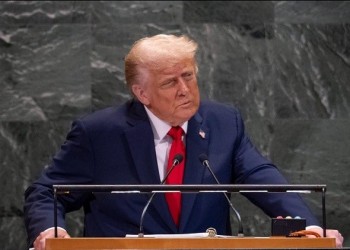
صرح الرئيس الأمريكي دونالد ترامب بأنه أبرم اتفاقاً مع روسيا بشأن تصدير الديزل، وأرجأ فرض عقوبات إضافية؛ وذلك لأنه لا يرغب في دفع فلاديمير بوتين للابتعاد عن محادثات السلام مع أوكرانيا. وفي الوقت ذاته، اتهم ترامب ال...المزيدمنى زكي تتحدث عن نضج خياراتها الفنية وتجربتها مع فقدان سبعة أطفال ورسالتها لغادة عبد الرازق

القاهرة - صوت الإمارات
تحدثت الفنانة منى زكي عن عدد من التفاصيل الشخصية والمهنية والإنسانية في حياتها خلال حوار صحفي على هامش فعاليات الدورة التاسعة لمهرجان الجونة السينمائي، مؤكدة أن حصولها على جائزة الإنجاز الإبداعي لا يعني نهاية مسي...المزيدواشنطن تحظر على الوكالات الحكومية استخدام "ديب سيك" الصيني
واشنطن ـ صوت الإمارات
حظرت إدارة الرئيس الأمريكي دونالد ترمب، على الوكالات المدنية التابعة للحكومة استخدام منتجات أو خدمات شركة "ديب سيك" (DeepSeek) الصينية الناشئة في مجال الذكاء الاصطناعي، التي تشكل نماذجها مفتوحة الأوزان والأقل تكÙ...المزيدعبير بلال شرارة توقّع إصدارها الشعري «انقلاب على ميّت» في معرض بيروت للكتاب

بيروت – أحمد الحاج
ضمن فعاليات معرض بيروت العربي الدولي للكتاب في دورته السابعة والستين، وقّعت الشاعرة والإعلامية الدكتورة عبير بلال شرارة إصدارها الشعري الجديد بعنوان «انقلاب على ميّت»، الصادر عن دار المؤلف، وذلك بحضور نخبة ...المزيدمحمد صلاح يرد بقوة على بشكتاش في الملعب ويقود طرابزون سبور لانتصار مثير

إسطنبول - صوت الإمارات
لم ينكث رئيس بشكتاش سردال أدالي بعهده فحسب حين أعلن في الصيف التراجع عن ضم محمد صلاح بحجة العمولة المرتفعة، بل زاد الطين بلة بتأكيد تفضيل مدربه الإيطالي إيطاليانو للخدمات الصربية عبر دوسان فلاهوفيتش. غير أن رد الفر...المزيدذياب بن محمد بن زايد يشهد انطلاق قمة مستقبل الصحة في أبوظبي 2026
أبوظبي - صوت الإمارات
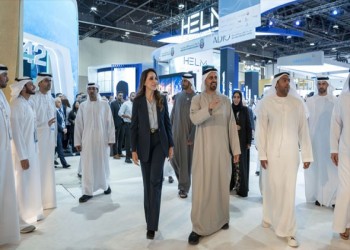
شهد الشيخ ذياب بن محمد بن زايد آل نهيان، نائب رئيس ديوان الرئاسة للشؤون التنموية وأسر الشهداء، يرافقه الشيخ شخبوط بن نهيان آل نهيان، وزير دولة، انطلاق فعاليات «قمة مستقبل الصحة في أبوظبي» 2026، التي تنظمها دائر...المزيدالأسود يحافظ على مكانته والفخامة ترافق الحاضرات في الجونة

القاهرة - صوت الإمارات
واصلت نجمات الفن والسينما منافسة الأناقة في ثاني أيام فعاليات مهرجان الجونة السينمائي عام 2026 حيث برزت إطلالات سهرة راقية وأخرى صباحية ناعمة بين السجادة الحمراء والجلسات الحوارية واستمر اللون الأسود في فرض سيطرته على اختيارات النجمات ليعكس الفخامة والرقي إلى جانب ظهور لافت للألوان النارية والأزرق الشاحب والأبيض. بدت النجمة يسرا في كامل أناقتها بثوب أسود طويل للقماش المجعد من تصميم ليث معلوف بفتحة V Neck وأكمام قصيرة بارزة الأكتاف مع فتحة أمامية عالية ونسقت معه بروشا ذهبيا كبيرا وقفازا جلديا وجوارب دانتيل بينما خطفت إلهام شاهين الأنظار بجمبسوت أسود بأرجل واسعة وأكمام مفتوحة تنسدل كالأوشحة مع ياقة كريستالية عالية مطرزة وتألقت أمينة خليل بطقم دانتيل أسود مزين بالورود ومبطن بالقماش الأحمر يتكون من كورسيه بياقة هالتر وتنورة مÙ...المزيدGMT 22:23 2026 الأربعاء ,21 تشرين الأول / أكتوبر
الرئيس الأميركي يهاجم مراسل صحيفة "إندبندنت"بسبب ملعب جولف
GMT 22:43 2026 الأربعاء ,21 تشرين الأول / أكتوبر
بريطانيا تعلن نشر طائرات قتالية لسلاح الجو الملكي البريطاني في "مهام دفاعية" دعماً للسعودية
GMT 16:18 2026 الأربعاء ,21 تشرين الأول / أكتوبر
الكشف عن برنامج الدورة التاسعة من "منصة الشارقة للأفلام" بمشاركة دولية واسعة
GMT 23:04 2026 الأربعاء ,21 تشرين الأول / أكتوبر
ماكرون يصل الرياض في زيارة مفاجئة ضمن جولته الخليجية
GMT 03:54 2026 الأربعاء ,21 تشرين الأول / أكتوبر
محمد رمضان يوجه رسالة قوية لمنافسيه في موسم الدراما
GMT 04:53 2020 الإثنين ,13 تموز / يوليو
هنادي مهنى تحيي ذكرى رحيل سامي العدل بصور من الطفولة
GMT 13:34 2020 الإثنين ,13 تموز / يوليو
تايلاند تعلن نجاح اختبارات لقاحها ضد كورونا على القرود
GMT 19:32 2018 السبت ,28 تموز / يوليو
حسن راتب يستضيف نجوم الفن في صالون المحور الثقافي
GMT 15:49 2017 الأحد ,01 كانون الثاني / يناير
المطربة فيفيان مراد تقوم بجولة سياحية في كندا
GMT 19:50 2017 الثلاثاء ,03 تشرين الأول / أكتوبر
التعليق الأول لدرة على تحرش أحمد الفيشاوي بها
GMT 12:06 2018 الإثنين ,05 آذار/ مارس
حضرى دجاج يوناني على طريقة الشيف غادة التلى
GMT 11:16 2020 الإثنين ,30 تشرين الثاني / نوفمبر
حظك اليوم برج الحوت الأثين 30 تشرين الثاني / نوفمبر2020
GMT 05:55 2018 الأربعاء ,29 آب / أغسطس
الادعاء الفرنسي يوجه تهمة الاغتصاب إلى المطرب المغربي سعد لمجرد
GMT 02:57 2018 الخميس ,29 تشرين الثاني / نوفمبر
"الإيبور" يواصل ارتفاعه القوي وينمو 47 %
GMT 11:54 2021 الثلاثاء ,25 أيار / مايو
افتتاح بطولة آسيا للرجال والسيدات للملاكمة دلهي – دبي 2021
GMT 16:07 2018 الأربعاء ,29 آب / أغسطس
الشافعي يؤكّد أنَّ السينما المصرية لم تقدم حلولًا لظاهرة "أطفال الشوارع"
GMT 20:50 2024 الإثنين ,11 آذار/ مارس
مواعيد عرض مسلسل الكبير أوي الجزء الثامن على ON
GMT 10:19 2022 الخميس ,03 تشرين الثاني / نوفمبر
طلاب جامعة نيويورك أبوظبي يفوزون بتحدي «أدنوك - بلومبرج»
GMT 08:37 2024 الأربعاء ,07 شباط / فبراير
أبرز الأحداث اليوميّة لمواليد برج"الجوزاء" في فبراير/ شباط 2024
GMT 17:05 2020 الأحد ,26 كانون الثاني / يناير
زيدان يؤكد أن لإصابات المتلاحقة حرمت ريال مدريد من غاريث بيل
GMT 05:03 2018 الجمعة ,19 تشرين الأول / أكتوبر
قُصي خولي يخرج عن صمته ويرد بقسوة على اتهامه بتقليد فارس كرم
GMT 23:20 2022 الإثنين ,12 كانون الأول / ديسمبر
اتيكيت مقابلة أهل العريس
GMT 05:33 2014 الأحد ,28 أيلول / سبتمبر
جواهر القاسمي تزور الأطفال المصابين بالسرطان في مستشفى "نيويورك برسبيتيريان"



Maintained and developed by Arabs Today Group SAL
جميع الحقوق محفوظة لمجموعة العرب اليوم الاعلامية 2025 ©
Maintained and developed by Arabs Today Group SAL
جميع الحقوق محفوظة لمجموعة العرب اليوم الاعلامية 2025 ©


أرسل تعليقك